
在 2025 年,Comet(通常指由 Perplexity 推出的 Comet 浏览器)在 Windows 11 上无法安装,通常是由网络连接受限、在线安装程序无响应或安全软件拦截引起的。
以下是导致安装失败的主要原因及解决方法:
1. 网络连接限制(最常见原因)
Comet 的安装程序通常是一个只有几百 KB 的在线安装包,在运行时需要实时从服务器下载完整文件。
- 连接超时: 由于其服务器多位于境外,国内网络环境常导致安装程序卡在“等待网络连接”界面或报错。
- 解决方法: 建议使用网络代理工具,或通过命令行强制运行。在命令提示符 (CMD) 中进入安装包目录,输入以下命令尝试绕过部分检测:
comet_installer_latest.exe --no-proxy-server
2. 在线安装程序无响应
部分 Windows 11 用户反映双击安装程序后,系统没有任何反应,任务管理器中也看不到进程。
- 文件解压问题: 安装程序本质上是一个自解压包,有时会因系统环境兼容性无法自动启动。
- 解决方法: 使用 7-Zip 等解压软件右键点击安装包,选择“提取到文件夹”。在解压出的文件夹中找到另一个
.exe安装程序再次运行,通常可以成功启动。
3. 系统安全软件拦截
Windows 11 内置的 Windows Defender 或 SmartScreen 可能会将该浏览器识别为未知发布者,甚至误报为风险程序而将其静默拦截。
- 解决方法: 尝试暂时关闭“实时保护”和“防火墙”,或右键点击安装程序选择“以管理员身份运行”。
4. 软件冲突与进程残留
如果之前尝试安装失败,后台可能残留了隐藏进程,导致再次安装时发生冲突。
- 解决方法: 打开任务管理器(Ctrl+Shift+Esc),检查是否有名为
Comet或Perplexity的相关进程,将其全部强制结束后再重新安装。
注: 如果您指的是 BitComet(比特彗星),安装失败通常是因为 Windows Defender 的 PUA(可能不需要的应用)保护拦截了下载,需在安全设置中添加排除项。
实测有效解决方案:
一、首先确定科学上网软件本地的代理端口。
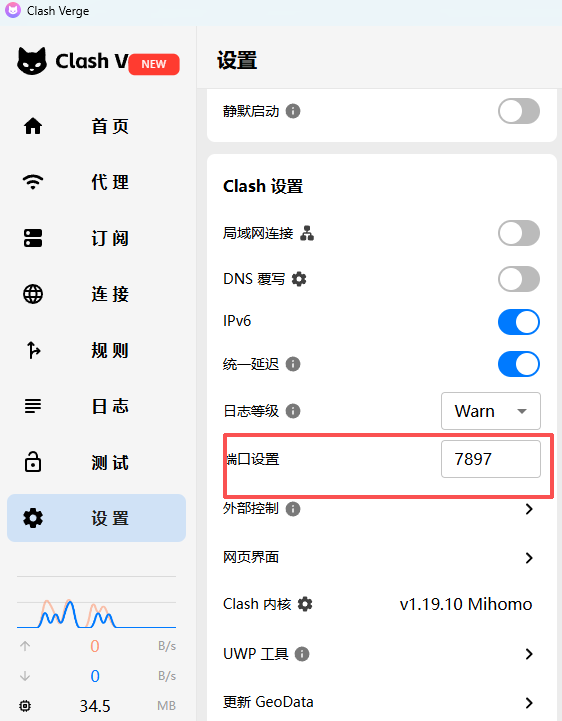
二、在命令行中使用代理运行特定的安装程序,最直接的方法是先在当前终端会话中设置环境变量,然后直接运行程序,以下以安装程序在D盘为例。
- 打开 CMD:点击开始菜单,输入
cmd,建议点击“以管理员身份运行”。 - 粘贴代码:直接将上面四行代码整体复制,在 CMD 窗口中点击鼠标右键即可完成粘贴。
- 按回车键:如果程序没有自动启动,请按一下回车键
set http_proxy=http://127.0.0.1:7897
set https_proxy=http://127.0.0.1:7897
cd /d “D:\下载”
comet_installer_latest.exe
关键细节补充:
- 端口 7897:确定代理端口为 7897。
- cd /d:这个参数非常关键,如果不加
/d,CMD 将无法从当前的 C 盘直接跳到 D 盘。 - 引号:路径带引号可以防止路径中存在空格或特殊字符导致报错。
验证代理是否生效的方法:
在上述步骤执行完 set 命令后,你可以输入 curl -I https://www.google.com。如果返回了包含 HTTP/1.1 200 OK 的信息,说明代理已经在这个窗口成功生效。